
找到适合你的观影方式
好画面的第一步, 是合适的设置。
Dashow 已适配 iPhone Duo。 Dashow 需要 iOS 或 iPadOS 26.4 及以上版本。车载视频需要车辆或接收设备支持兼容的视频输出;普通 CarPlay 连接不能单独证明这一点。屏幕镜像还取决于来源 App 是否允许屏幕捕获。
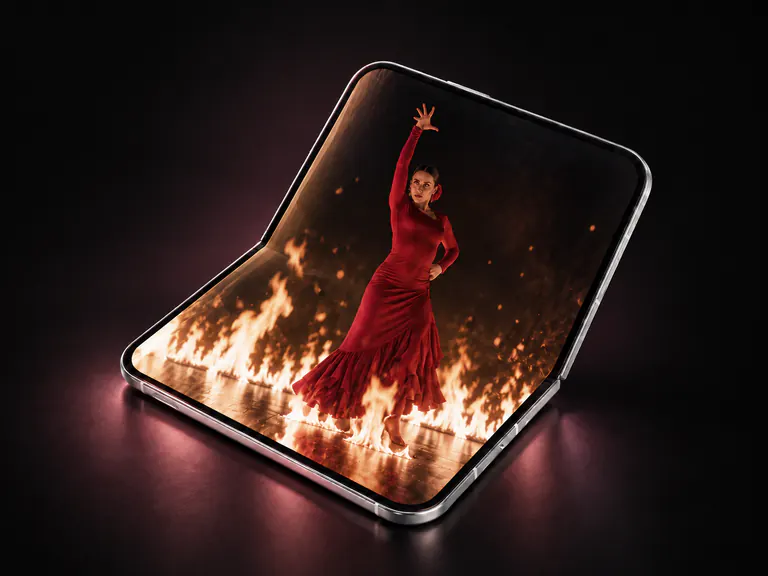
Dashow 支持 iPhone Duo 吗?
支持。Dashow 已适配 iPhone Duo,也支持运行 iOS 或 iPadOS 26.4 及以上版本的 iPhone 和 iPad。如需在车载屏幕观看,请在停车后于 Dashow 中选择支持视频输出的屏幕。
在 Dashow 中打开“添加”,从“文件”或“照片”导入视频,连接 Plex、Jellyfin、Emby、SMB 或 WebDAV,也可以添加视频直链或 M3U 播放列表。先在 iPhone Duo 上播放视频;停好车后,再选择支持视频输出的车载屏幕。
先检查 iPhone 或 iPad。
打开“设置”→“通用”→“关于本机”,查看软件版本。Dashow 适用于 iOS 和 iPadOS 26.4 及以上版本。当前可下载的版本及所在地区是否可用,请以 App Store 页面为准。
先导入一段个人短视频,在设备上播放。确认手机端画面和声音正常,再添加外接显示器,就有清楚的测试起点。
确认车辆的视频能力。
查看车辆或接收设备的说明,寻找车内视频、AirPlay 视频,或准备使用的兼容视频输出方式。Apple 将车内视频描述为需要汽车厂商集成的能力。能够连接 CarPlay 使用导航或音频,并不能单独确认视频播放支持。
停车后连接手机,在 Dashow 中打开显示器选择器,选中目标屏幕并测试个人视频。输出表现可能随车辆、接收设备、软件版本和媒体格式而变;Dashow 目前没有经过验证的全车型兼容名单。
给屏幕共享选一段合适的内容。
打开“投屏到车机”,选好显示器并开始共享,再打开允许屏幕捕获的 App。个人短片适合第一次测试,因为可以避开订阅服务的播放限制。
受保护的流媒体内容可能限制录制、镜像或外接输出。如果普通内容正常,受保护影片却不能播放,请查看该服务支持的播放方式。更换或重新连接显示器后,重新启动一次屏幕共享。
第一次观看,按这份清单检查。
第一次测试越简单,越容易看清结果。成功后再添加喜欢的视频来源,围绕日常休息慢慢建立自己的媒体库。
- iPhone 或 iPad 系统版本为 26.4 或更高。
- 车辆或接收设备支持兼容的视频输出。
- 已停好车,并选择正确的显示器。
- 准备一段能在手机上正常播放、不受保护的短视频。
- 使用镜像时,来源 App 允许屏幕捕获。

